|
Rozstřelitelné okno |
Editor 2.0
|
|
|
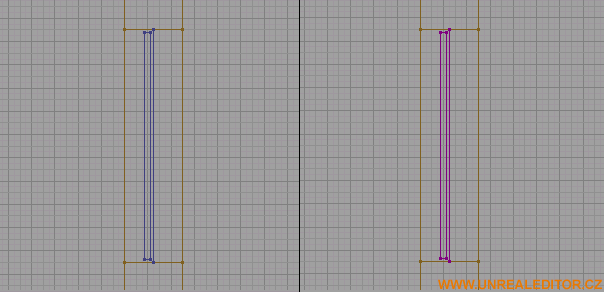
Pro příklad lze použít minulé okno. Klikněte pravým tlačítkem na udělaný Sheet, |
| vyberte Polygons - To Brush a červená kostka se přesune na Sheet. Buď můžete |
| červenou kostku křetahnout jinam a okno odělat vedle nebo zmáčkněte Delete. |
Tím smažete původní
Sheet, a teď klikněte na ikonu Add Mover Brush  |
| a tím uděláte samozřejmě mover. To samé udělejte s kostkou která byla před |
| Sheetem, takže nakonec budete mít dva movery. |
|
|
|
Teď objema moverům nastavte keyframy, někam mimo místnost, třeba pod ní. |
|
|
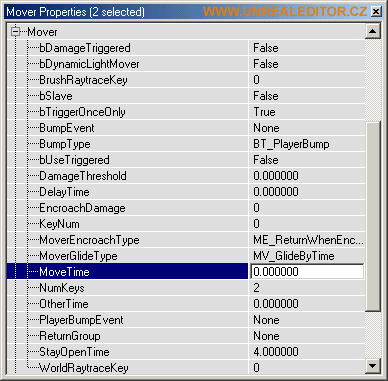
| Oběma moverům nastavte v Properties - Mover položku bTriggerOnceOnly na True, |
| potom MoveTime na 0. |
| Teď jen kostce, ne Sheetu, nastavte bDamageTriggered na True. |
| A ještě oběma nastavte v záložce Object - InitialState - TriggerOpenTimed. |
| Kostku pojmenujte M1 a Sheet M2, v položce Event - Tag. |
|
|
|
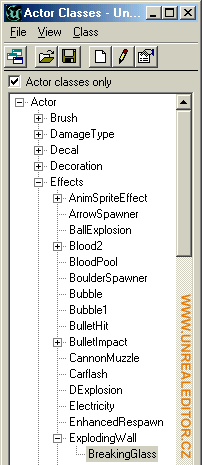
Teď si v Actors Classes najděte v Effect - ExplodingWall - BreakingGlass. |
|
|
|
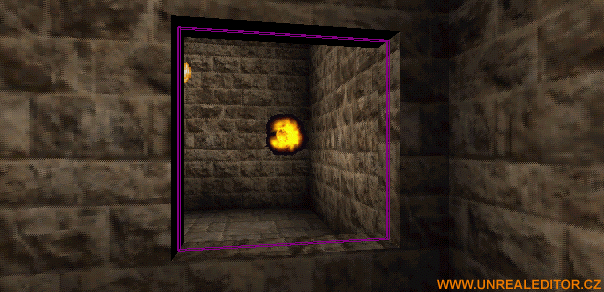
Vložte ho doprostřed okna. |
|
|
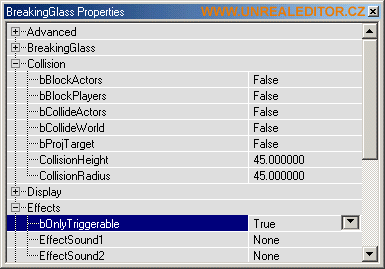
| V jeho properties mu nastavte v Collision všechno na False a v Effects položku |
| bOnlyTriggerable na True a pojmenujte ho B1. |
|
|
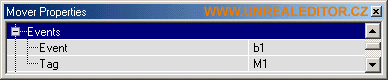
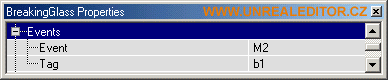
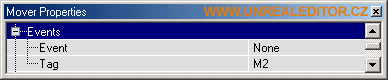
| Teď se jen musí napsat směrování u obou moverů a u BreakingGlass, opět v záložce |
| Event. První kostka M1 ukazuje na BreakingGlass B1. |
|
|
|
BreakingGlass B1 ukazuje na Sheet M2. |
|
|
|
A Sheet M2 neukazuje nikam. |
|
|
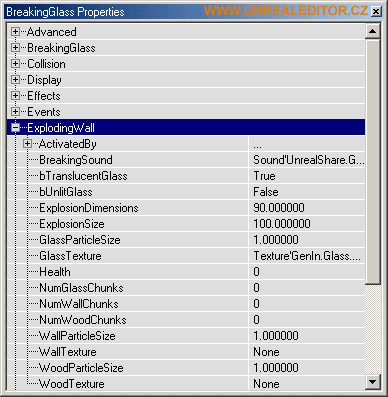
| A ještě jedna věc, jestli chcete aby po rozstřelení okna padaly průhledné střepy, |
| tak v properties BreakingGlass v položce ExplodingWall dejte hodnotu |
| bTranslucentGlass na True a v GlassTexture zadejte texturu skla kterou jste použili. |
|
|
|
|
LionSoft 1995 - 2004 Richard Kadeřábek webmaster@unrealeditor.cz